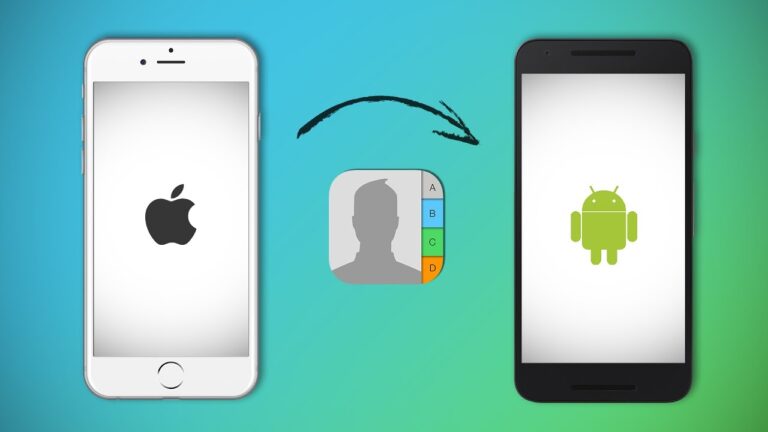

✅ Transférez facilement vos contacts d’Android vers iPhone avec l’application « Move to iOS » : rapide, sécurisé et sans perte de données !
Pour transférer facilement vos contacts d’Android vers iPhone, la méthode la plus simple et efficace consiste à utiliser l’application officielle Move to iOS d’Apple. Cette application permet de migrer non seulement vos contacts, mais aussi d’autres données importantes comme les messages, photos et comptes mail, directement durant la configuration initiale de votre iPhone. Il est aussi possible de transférer les contacts via un compte Google synchronisé ou en exportant manuellement les contacts au format vCard.
Nous allons détailler plusieurs méthodes éprouvées pour réussir ce transfert :
- Utilisation de l’application Move to iOS : la méthode recommandée par Apple pour un transfert complet et sécurisé.
- Synchronisation via Google Contacts : idéale si vous utilisez déjà un compte Google pour sauvegarder vos contacts.
- Export/import de fichiers vCard : méthode manuelle pour plus de contrôle.
- Conseils pratiques : vérifications préalables, étapes à suivre, et astuces pour éviter les erreurs.
Vous découvrirez ainsi pas à pas comment préparer vos appareils, lancer le transfert et vérifier que tous vos contacts ont bien été importés sur votre nouvel iPhone, en évitant les problèmes fréquents. Cette démarche vous permettra de gagner du temps et de sécuriser vos données personnelles lors du changement de smartphone.
Méthodes détaillées pour synchroniser vos contacts via Google et iCloud
Lorsqu’il s’agit de transférer vos contacts d’un appareil Android vers un iPhone, utiliser les services cloud comme Google et iCloud s’avère être une méthode à la fois simple et efficace. Ces plateformes vous permettent de garder vos contacts à jour, accessibles et sécurisés, tout en évitant les longues manipulations manuelles.
Synchronisation via Google : la solution universelle
Si vos contacts sont déjà associés à un compte Google sur votre téléphone Android, vous êtes à mi-chemin du transfert. Voici comment procéder :
- Assurez-vous que vos contacts Android sont synchronisés avec votre compte Google : rendez-vous dans Paramètres > Comptes > Google > Synchronisation des contacts et activez l’option.
- Sur votre iPhone, ajoutez votre compte Google : allez dans Réglages > Mail > Comptes > Ajouter un compte > Google puis connectez-vous avec vos identifiants.
- Activez la synchronisation des contacts : lors de la configuration, assurez-vous que l’option Contacts est cochée afin que vos contacts Google apparaissent dans l’application Contacts de l’iPhone.
En quelques minutes, tous vos contacts synchronisés sur votre compte Google seront disponibles sur votre nouvel iPhone, avec une mise à jour automatique pour toute modification future.
Avantages de la synchronisation Google
- Simplicité d’utilisation même pour les débutants.
- Synchronisation automatique des nouveaux contacts ajoutés ou modifiés.
- Compatibilité multiplateforme, idéal pour que vos contacts soient les mêmes sur plusieurs appareils.
Transfert et synchronisation via iCloud : la méthode Apple native
iCloud propose également une méthode robuste et sécurisée pour gérer vos contacts, mais elle nécessite un petit travail de préparation :
- Exporter les contacts Android au format vCard : ouvrez l’application Contacts sur votre Android, exportez-les dans un fichier .vcf.
- Importer le fichier vCard dans iCloud : depuis un ordinateur, connectez-vous à votre compte iCloud, accédez à l’application Contacts, puis importez le fichier .vcf.
- Synchronisez votre iPhone avec iCloud : activez dans Réglages > [votre nom] > iCloud > Contacts pour que toute la base importée apparaisse sur votre iPhone sans délai.
Cette méthode est idéale pour un transfert unique de contacts lorsque vous changez d’appareil, tout en adoptant totalement l’écosystème Apple.
Comparatif rapide entre Google et iCloud
| Critère | Google Contacts | iCloud Contacts |
|---|---|---|
| Facilité d’utilisation | Très simple, surtout si déjà utilisé sur Android | Un peu plus technique (export-import nécessaire) |
| Mise à jour automatique | Oui, synchronisation en temps réel | Oui, une fois les contacts importés |
| Interopérabilité | Multi-plateforme, Android, iOS, Web | Principalement iOS et MacOS |
| Sécurité | Chiffrement Google, protection avancée | Chiffrement Apple, très sécurisé |
Conseils pratiques pour un transfert réussi
- Vérifiez l’exactitude des contacts avant le transfert pour éviter les doublons ou données erronées.
- Sauvegardez toujours vos contacts avant toute manipulation via un export local vers votre ordinateur.
- Patientez quelques minutes après la synchronisation, le temps que tous les appareils reçoivent les mises à jour.
Questions fréquemment posées
Comment transférer mes contacts d’Android vers iPhone sans ordinateur ?
Utilisez l’application « Move to iOS » disponible sur le Google Play Store, qui facilite le transfert direct des contacts lors de la configuration initiale de votre iPhone.
Est-il possible de transférer uniquement les contacts sans autres données ?
Oui, vous pouvez exporter vos contacts en fichier VCF sur Android, puis les importer sur l’iPhone via l’application Contacts ou iCloud.
Le transfert de contacts via Google est-il fiable ?
Oui, en synchronisant vos contacts Android avec votre compte Google, vous pouvez ensuite les synchroniser facilement sur votre iPhone via les paramètres de compte.
Que faire si mes contacts n’apparaissent pas après transfert ?
Vérifiez que la synchronisation des contacts est activée sur votre iPhone dans Réglages > Contacts > Comptes et que vous avez sélectionné le bon compte.
Le transfert de contacts est-il sécurisé ?
Oui, en utilisant les applications officielles ou la synchronisation de comptes, vos données sont protégées et ne sont pas exposées à des tiers non autorisés.
| Méthode | Avantages | Inconvénients | Temps estimé | Utilisation requise |
|---|---|---|---|---|
| Move to iOS | Simple, rapide, transfert complet lors de la configuration | Fonctionne seulement lors du premier paramétrage | 10-20 min | Application mobile, réseau Wi-Fi |
| Export/Import VCF | Transfert ciblé, aucun compte nécessaire | Manipulation manuelle, risque d’erreur | 5-10 min | Application Contacts, gestion fichiers |
| Synchronisation Google | Automatique, synchronisation continue | Nécessite compte Google, peut synchroniser plus que les contacts | Variable | Compte Google, connexion Internet |
N’hésitez pas à laisser vos commentaires ci-dessous pour partager votre expérience ou poser vos questions ! Consultez également nos autres articles pour découvrir plus de conseils sur la gestion de vos données mobiles.