
✅ Pour afficher la date sur l’écran d’accueil, ajoutez un widget horloge/date via un appui long sur l’écran et sélectionnez le widget souhaité.
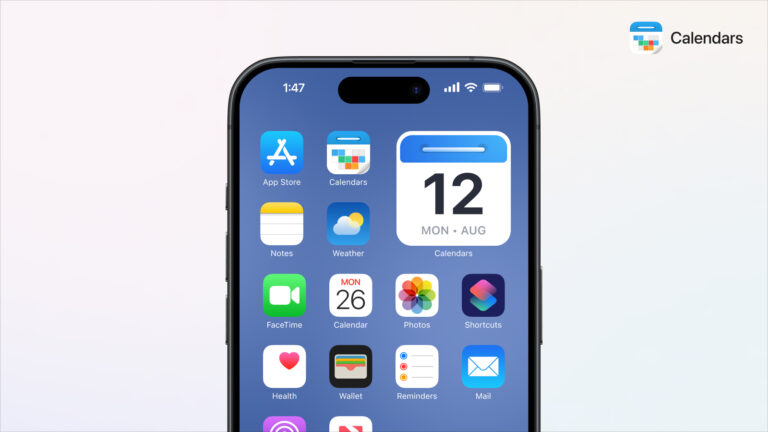
Pour afficher la date sur l’écran d’accueil de votre smartphone, vous pouvez utiliser les widgets intégrés ou des applications tierces selon le système d’exploitation de votre appareil, que ce soit Android ou iOS. Sur Android, il suffit généralement d’appuyer longuement sur un espace libre de l’écran d’accueil, puis de sélectionner l’option Widgets et d’ajouter un widget d’horloge ou de calendrier qui inclut la date. Sur iPhone, vous devez accéder au mode édition de l’écran d’accueil, puis ajouter un widget de calendrier ou d’horloge via la galerie de widgets pour voir la date affichée immédiatement.
Nous allons détailler les différentes méthodes pour afficher la date facilement sur l’écran d’accueil de votre smartphone, que vous soyez utilisateur Android ou iOS. Nous expliquerons pas à pas la procédure pour accéder aux widgets intégrés, ainsi que quelques conseils pour personnaliser l’affichage de la date selon vos préférences. En complément, nous présenterons des applications recommandées qui peuvent enrichir cette fonctionnalité avec des options supplémentaires, comme des thèmes, plusieurs formats de date, ou des rappels associés. Vous trouverez également des astuces pour adapter cet affichage à vos besoins, notamment pour les utilisateurs souhaitant voir la date combinée à l’heure et la météo, pour un écran d’accueil à la fois pratique et esthétique.
Étapes pour personnaliser l’affichage de la date selon votre appareil
Chaque smartphone offre diverses options pour personnaliser l’affichage de la date sur l’écran d’accueil. Que vous utilisiez un Android ou un iPhone, il est essentiel de comprendre les particularités de votre système pour optimiser cette fonction.
Personnalisation sur Android
Les appareils Android proposent une grande flexibilité grâce à la diversité des widgets et des launchers. Voici les étapes clés :
- Accéder à l’écran d’accueil : Appuyez longuement sur une zone vide de votre écran.
- Choisir un widget : Sélectionnez « Widgets » dans le menu qui apparaît, puis cherchez les options relatives à la date (ex. Horloge + Date).
- Personnaliser le widget : Une fois ajouté à l’écran, vous pouvez souvent choisir le format de la date (ex. JJ/MM/AAAA ou MM/DD/YYYY) ainsi que le style visuel (couleurs, polices, transparence).
- Utiliser un launcher tiers : Pour une personnalisation avancée, des launchers comme Nova Launcher ou Action Launcher permettent de configurer précisément l’apparence et le positionnement de la date.
Cas d’utilisation concret
- Un utilisateur souhaitant afficher la date en format long (par exemple « Lundi 12 Juin 2024 ») peut choisir un widget dédié comme Month Widget, très apprécié pour sa clarté et ses options.
- Les professionnels qui ont besoin d’un affichage sobre et rapide préféreront un widget minimaliste intégrant uniquement la date sans l’heure.
Personnalisation sur iPhone (iOS)
Avec les améliorations récentes d’iOS, afficher et personnaliser la date sur l’écran d’accueil est devenu plus intuitif :
- Appuyez longuement sur une zone vide de l’écran d’accueil jusqu’à ce que les icônes commencent à trembler.
- Cliquez sur le bouton « + » en haut à gauche pour ouvrir la liste des widgets disponibles.
- Recherchez le widget « Calendrier » ou « Date ».
- Choisissez la taille du widget (petit, moyen, grand) qui détermine la quantité d’informations affichées.
- Ajoutez le widget sur votre écran, puis déplacez-le à l’endroit souhaité.
Notez que la personnalisation des formats de date sur iOS est limitée comparée à Android, mais vous pouvez ajuster les réglages de date et heure dans les paramètres généraux de l’appareil.
Recommandations pour iPhone
- Utilisez le widget « Calendrier » pour avoir à la fois la date et vos événements du jour.
- Pour un affichage plus personnalisé, explorez des applications tierces telles que Widgetsmith qui offrent un contrôle approfondi sur le style et le contenu des widgets.
Comparaison des options de personnalisation
| Critère | Android | iOS |
|---|---|---|
| Variété de widgets | Très élevée, nombreuses applications tierces disponibles | Moins nombreux mais intégrés et stables |
| Personnalisation du format | Flexible (formats, couleurs, polices) | Limitée, dépend des paramètres système |
| Facilité d’utilisation | Variable selon le launcher et les widgets | Simple et intuitive |
| Options avancées | Utilisation de launchers et widgets tiers | Applications tierces comme Widgetsmith |
Pour un contrôle maximal sur l’affichage de la date sur l’écran d’accueil, il est recommandé aux utilisateurs Android d’explorer différents widgets et launchers. Côté iPhone, bien que plus limité, l’intégration native offre un affichage élégant et fonctionnel, avec la possibilité d’élargir les options via des applications spécialisées.
Questions fréquemment posées
Comment puis-je afficher la date sur l’écran d’accueil de mon smartphone ?
Vous pouvez afficher la date en ajoutant un widget horloge ou calendrier depuis la galerie de widgets disponible sur votre smartphone.
Est-il possible de personnaliser le format de la date affichée ?
Oui, la plupart des widgets offrent des options de personnalisation pour choisir le format de la date selon vos préférences.
La date s’affiche-t-elle automatiquement avec l’heure ?
Souvent, les widgets horloge intègrent la date, mais il est possible d’ajouter un widget spécifique au calendrier pour plus de détails.
Quels sont les widgets gratuits recommandés pour afficher la date ?
Parmi les populaires, on trouve Google Calendar, Chronus et Zooper Widget, qui sont faciles à configurer.
Comment retirer la date si elle ne me plaît plus ?
Il suffit de maintenir appuyé le widget sur l’écran d’accueil et de le faire glisser vers la corbeille ou l’icône de suppression.
Est-ce que cette fonction est disponible sur tous les smartphones ?
La plupart des smartphones Android et iOS prennent en charge l’ajout de widgets pour la date, mais la méthode peut varier.
| Étapes pour afficher la date sur l’écran d’accueil | Description |
|---|---|
| 1. Ouvrir la galerie de widgets | Appuyez longuement sur un espace vide de l’écran d’accueil, puis sélectionnez « Widgets ». |
| 2. Choisir le widget de date ou calendrier | Parcourez les widgets disponibles et sélectionnez celui qui affiche la date. |
| 3. Placer le widget sur l’écran d’accueil | Faites glisser le widget vers l’emplacement souhaité sur votre écran d’accueil. |
| 4. Personnaliser le widget | Si disponible, configurez le format et l’apparence du widget selon vos préférences. |
N’hésitez pas à laisser vos commentaires ci-dessous pour partager votre expérience ou poser vos questions. Consultez également nos autres articles pour optimiser votre smartphone !