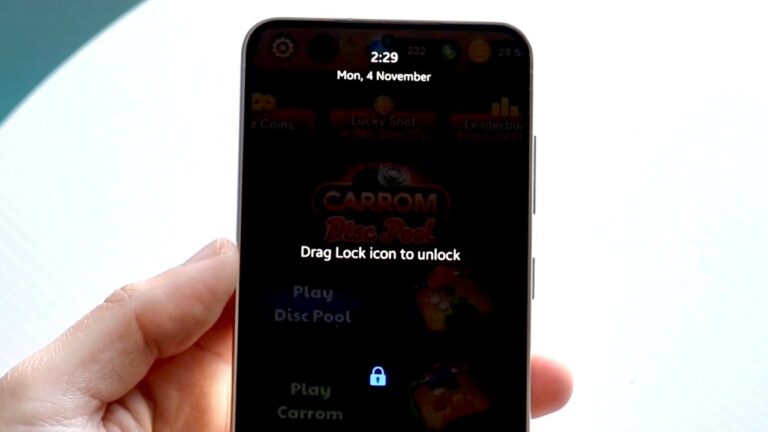

✅ Pour débloquer un Samsung bloqué par mot de passe, utilisez le service Find My Mobile ou effectuez une réinitialisation d’usine en mode récupération.
Pour débloquer un téléphone Samsung bloqué par mot de passe, plusieurs méthodes s’offrent à vous, selon la situation et les options de sécurité activées sur votre appareil. La méthode la plus simple consiste à utiliser le service Samsung Find My Mobile, qui permet de déverrouiller à distance votre téléphone en vous connectant avec votre compte Samsung. Dans le cas où cette option n’est pas configurée, vous pouvez essayer de réinitialiser votre téléphone aux paramètres d’usine, mais cette opération effacera toutes les données stockées sur l’appareil.
Nous allons détailler plusieurs solutions pour débloquer un téléphone Samsung bloqué par mot de passe. Nous commencerons par la méthode la plus sécurisée, qui utilise le service officiel Samsung Find My Mobile. Puis nous aborderons la méthode du mode récupération pour effectuer une réinitialisation d’usine en cas d’échec, en insistant sur les impacts de cette opération sur vos données. Enfin, nous évoquerons brièvement des alternatives comme l’utilisation de services professionnels de déblocage ou le recours à des outils tiers, en vous mettant en garde contre les risques associés. Vous trouverez également des conseils pour éviter ce type de problème à l’avenir, notamment en configurant des options de récupération et en sauvegardant régulièrement vos données.
Méthode 1 : Utiliser Samsung Find My Mobile pour déverrouiller votre téléphone
Si vous avez associé votre téléphone à un compte Samsung et activé la fonction Find My Mobile, vous pouvez déverrouiller votre téléphone à distance en procédant comme suit :
- Rendez-vous sur le site officiel Samsung Find My Mobile depuis un ordinateur ou un autre appareil.
- Connectez-vous avec le même compte Samsung utilisé sur votre téléphone.
- Dans le menu disponible, sélectionnez l’option Déverrouiller l’écran.
- Confirmez votre identité et suivez les instructions pour supprimer le verrouillage par mot de passe.
Cette méthode est sûre, ne supprime pas de données et fonctionne uniquement si votre téléphone est allumé et connecté à internet.
Méthode 2 : Réinitialiser votre téléphone Samsung en mode récupération
Si Find My Mobile n’est pas disponible, la réinitialisation complète (hard reset) en mode récupération est une solution radicale. Pour l’exécuter :
- Éteignez votre téléphone.
- Appuyez simultanément sur les boutons Volume Haut + Bixby + Power (la combinaison peut varier selon le modèle).
- Une fois le menu de récupération affiché, naviguez avec les touches de volume jusqu’à Wipe data/factory reset et validez avec le bouton power.
- Confirmez la réinitialisation, puis redémarrez votre appareil.
Attention : cette opération efface toutes les données non sauvegardées, y compris photos, contacts et applications.
Précautions et conseils
- Toujours sauvegarder vos données régulièrement pour éviter toute perte en cas de verrouillage ou de panne.
- Configurer un compte Samsung avec la fonction Find My Mobile activée pour faciliter la récupération.
- En cas d’oubli fréquent de mot de passe, envisagez un mode de déverrouillage alternatif (empreinte, reconnaissance faciale).
Méthodes alternatives pour réinitialiser un Samsung sans mot de passe
Lorsque vous êtes confronté à un Samsung verrouillé par un mot de passe oublié, il existe plusieurs méthodes alternatives pour effectuer une réinitialisation sans avoir accès à ce dernier. Ces techniques sont utiles pour contourner le blocage et récupérer l’accès à votre appareil, tout en conservant autant que possible vos données.
1. Réinitialisation via le mode récupération (Recovery Mode)
Le mode récupération est une fonction native des smartphones Samsung qui permet de restaurer les paramètres d’usine sans passer par l’interface utilisateur classique. Cette méthode est souvent utilisée lorsque l’on ne se souvient plus du mot de passe :
- Étape 1 : Éteignez complètement le téléphone.
- Étape 2 : Appuyez simultanément sur Volume Haut + Bouton Power + Bouton Home (pour les modèles avec bouton Home) jusqu’à l’apparition du logo Samsung.
- Étape 3 : Naviguez avec les boutons de volume jusqu’à “Wipe data/factory reset”, puis confirmez avec le bouton Power.
- Étape 4 : Confirmez la réinitialisation, attendez que le processus se termine, puis redémarrez le téléphone.
Attention : cette méthode efface toutes les données personnelles du téléphone, mais elle est efficace et ne nécessite pas le mot de passe.
Cas d’utilisation :
Par exemple, si un utilisateur oublie son code PIN après plusieurs tentatives, cette méthode est souvent la seule solution rapide pour réinitialiser son téléphone.
2. Utilisation de Find My Mobile de Samsung
Samsung propose un service en ligne appelé Find My Mobile qui peut déverrouiller à distance un téléphone verrouillé, à condition que :
- Le compte Samsung soit connecté sur l’appareil.
- Le téléphone soit allumé et connecté à internet.
- La fonction “Déverrouillage à distance” soit activée dans les paramètres.
Grâce à ce service, vous pouvez :
- Vous connecter à votre compte Samsung via un autre appareil.
- Choisir l’option “Déverrouiller” pour retirer le verrouillage par mot de passe.
Cette méthode est sûre et conserve toutes vos données intactes.
Conseil pratique :
Pour éviter ce blocage, il est fortement recommandé d’activer cette fonctionnalité dès l’achat du téléphone.
3. Réinitialisation via Smart Switch (en mode récupération)
Smart Switch est une application officielle de Samsung utilisée pour le transfert et la sauvegarde de données. En mode récupération avancée, elle permet aussi de réinitialiser partiellement le téléphone :
- Connectez le téléphone à un ordinateur équipé de Smart Switch.
- Entrez en mode récupération sur le téléphone (comme décrit précédemment).
- Utilisez l’option de réparation ou restauration proposée par le logiciel.
Cependant, cette méthode est moins courante et souvent réservée aux professionnels.
Comparaison rapide des méthodes
| Méthode | Conservation des données | Facilité d’exécution | Prerequis |
|---|---|---|---|
| Mode récupération | Non (efface tout) | Facile | Aucun mot de passe nécessaire |
| Find My Mobile | Oui | Facile | Compte Samsung + Internet + Déverrouillage à distance activé |
| Smart Switch | Variable | Moyenne | Ordinateur + Application Samsung |
En résumé, chaque méthode présente ses avantages et inconvénients selon le contexte. Il est conseillé de privilégier les solutions qui préservent vos données avant d’envisager une réinitialisation complète.
Questions fréquemment posées
Comment déverrouiller un Samsung si j’ai oublié le mot de passe ?
Vous pouvez utiliser la fonction « Find My Mobile » de Samsung pour déverrouiller à distance votre téléphone, ou effectuer une réinitialisation d’usine en cas d’échec.
Est-ce que la réinitialisation d’usine efface toutes mes données ?
Oui, la réinitialisation restaure les paramètres d’usine et supprime toutes les données personnelles stockées sur le téléphone.
Puis-je déverrouiller mon Samsung sans perdre mes données ?
Si vous avez configuré un compte Samsung avec « Find My Mobile », il est possible de déverrouiller sans effacer les données, sinon la suppression est inévitable.
Que faire si « Find My Mobile » n’est pas activé ?
Vous devrez probablement effectuer une réinitialisation d’usine via le mode récupération, ce qui effacera toutes vos données.
Existe-t-il des logiciels tiers fiables pour déverrouiller un Samsung ?
Certains logiciels peuvent aider, mais ils comportent des risques de sécurité et de perte de données, il est recommandé de privilégier les méthodes officielles.
Résumé des méthodes pour débloquer un téléphone Samsung bloqué par mot de passe
| Méthode | Avantages | Inconvénients | Perte de données |
|---|---|---|---|
| Find My Mobile (Samsung) | Simple, pas de perte de données | Doit être activé à l’avance | Non |
| Réinitialisation d’usine via mode récupération | Fonctionne sans compte Samsung | Complexe pour les novices | Oui |
| Logiciels tiers | Alternative quand autres options échouent | Risques de sécurité et perte de données | Variable |
Nous vous invitons à laisser vos commentaires ci-dessous et à consulter nos autres articles pour plus de conseils sur la gestion et la sécurité de votre smartphone Samsung.