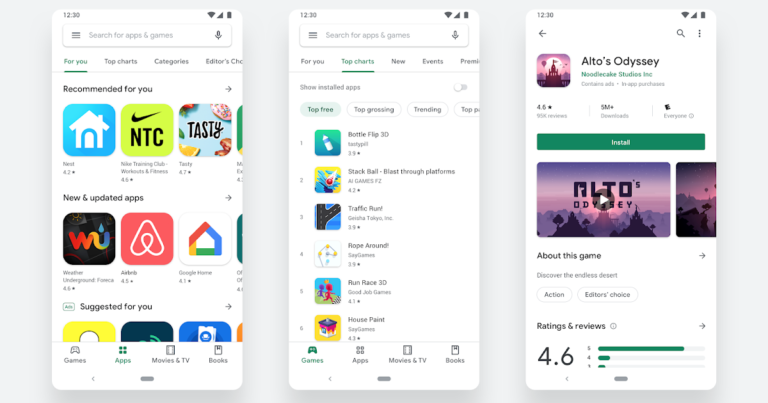

✅ Pour mettre à jour Google Play Store facilement sur Android, ouvrez l’app, allez dans Paramètres puis cliquez sur « Mettre à jour Play Store ».
Pour mettre à jour Google Play Store facilement sur Android, il n’est généralement pas nécessaire de télécharger manuellement une nouvelle version. En effet, le Google Play Store se met à jour automatiquement en arrière-plan. Cependant, si vous souhaitez forcer la mise à jour ou vérifier la version actuelle, plusieurs méthodes simples existent.
Nous allons vous expliquer étape par étape comment vérifier si votre Google Play Store est à jour et comment procéder à une mise à jour manuelle si nécessaire. Nous aborderons également des astuces pour résoudre les problèmes courants liés à la mise à jour du Play Store, ainsi que des conseils pour garder votre appareil sécurisé et performant.
1. Vérifier la version actuelle de Google Play Store
Avant de procéder à une mise à jour, il est important de connaître la version installée. Pour cela :
- Ouvrez l’application Google Play Store sur votre appareil Android.
- Appuyez sur votre photo de profil en haut à droite.
- Sélectionnez Paramètres puis faites défiler vers le bas jusqu’à la section À propos.
- Appuyez sur Version du Play Store. Si une mise à jour est disponible, un message vous invitera à l’installer.
2. Mettre à jour Google Play Store manuellement
Si la mise à jour ne se fait pas automatiquement, vous pouvez forcer l’installation de la dernière version en suivant ces étapes :
- Dans la même section Version du Play Store, touchez-la pour lancer une recherche manuelle de mise à jour.
- Si le Play Store ne se met pas à jour, vous pouvez télécharger un fichier APK officiel de la dernière version depuis une source fiable, puis l’installer en activant les sources inconnues dans les paramètres de sécurité.
- Veillez à toujours obtenir l’APK de Google Play Store depuis des sites reconnus pour éviter les risques de sécurité.
3. Résoudre les problèmes courants de mise à jour
Parfois, le Play Store refuse de se mettre à jour ou rencontre des erreurs :
- Vider le cache et les données de l’application Google Play Store via Paramètres > Applications > Play Store > Stockage.
- Redémarrer votre téléphone pour réinitialiser les services Google Play.
- Vérifier que votre connexion internet est stable et rapide.
- Mettre à jour les services Google Play qui sont essentiels au bon fonctionnement du Play Store.
Grâce à ces conseils, vous pourrez mettre à jour Google Play Store facilement et en toute sécurité, garantissant ainsi un accès optimal aux dernières applications et fonctionnalités.
Étapes détaillées pour vérifier la version actuelle du Play Store
Pour garantir que vous profitez des dernières fonctionnalités et améliorations de sécurité, vérifier la version actuelle de votre Google Play Store est une étape essentielle. Voici un guide simple et efficace pour effectuer cette vérification :
- Ouvrez l’application Google Play Store sur votre appareil Android.
- Appuyez sur votre icône de profil située en haut à droite de l’écran pour accéder au menu.
- Sélectionnez « Paramètres » dans le menu déroulant.
- Descendez jusqu’à la section « À propos » où vous trouverez diverses informations sur l’application.
- Cliquez sur « Version du Play Store ». Si une mise à jour est disponible, une notification apparaîtra indiquant que la version sera mise à jour.
Pourquoi vérifier la version Play Store est-elle cruciale ?
Une version obsolète du Play Store peut entraîner des problèmes de compatibilité, des erreurs de téléchargement, voire des failles de sécurité. De plus, certaines applications nécessitent une version minimum du Play Store pour fonctionner correctement. Par exemple :
- Les fonctionnalités de paiement sécurisé peuvent ne pas être disponibles sur les anciennes versions.
- Les nouvelles recommandations personnalisées et les algorithmes de recherche peuvent ne pas s’appliquer.
- Les bugs corrigés dans les dernières versions resteront présents, affectant potentiellement l’expérience utilisateur.
Conseils pratiques pour suivre efficacement la version de votre Play Store
- Activez les mises à jour automatiques dans les paramètres pour ne jamais manquer une nouvelle version.
- Vérifiez régulièrement manuellement si vous soupçonnez que votre Play Store présente des comportements anormaux.
- Sauvegardez vos données avant toute mise à jour majeure afin d’éviter toute perte.
| Version | Date de sortie | Fonctionnalités clés |
|---|---|---|
| Play Store 30.0.15 | Avril 2024 | Compatibilité améliorée, sécurité renforcée, interface utilisateur optimisée |
| Play Store 29.0.12 | Décembre 2023 | Meilleure gestion des achats, corrections de bugs, recommandations personnalisées |
Vérifier la version du Google Play Store est une étape simple mais fondamentale pour assurer une expérience Android fluide, sécurisée et enrichie. Ne négligez jamais cette petite vérification qui peut éviter bien des désagréments.
Questions fréquemment posées
Comment vérifier la version actuelle de Google Play Store sur mon appareil ?
Ouvrez l’application Google Play Store, allez dans Paramètres, puis faites défiler jusqu’à la section « Version du Play Store ». La version installée y est affichée.
Pourquoi Google Play Store ne se met-il pas à jour automatiquement ?
Les mises à jour automatiques peuvent être désactivées ou une connexion Internet instable peut empêcher la mise à jour. Vérifiez vos paramètres et votre connexion réseau.
Peut-on mettre à jour Google Play Store manuellement ?
Oui, en téléchargeant la dernière version APK sur un site fiable ou via les paramètres du Play Store, vous pouvez forcer la mise à jour manuelle.
Quels sont les risques de télécharger un APK Google Play Store hors du Play Store ?
Le téléchargement depuis des sources non officielles peut entraîner l’installation de versions malveillantes, compromettant la sécurité de votre appareil.
Comment résoudre les erreurs de mise à jour du Google Play Store ?
Essayez de vider le cache et les données de l’application Play Store, redémarrez votre appareil et assurez-vous d’une bonne connexion Internet.
| Étape | Description | Conseil |
|---|---|---|
| 1. Vérifier la version actuelle | Accéder aux Paramètres de Google Play Store pour connaître la version | Assurez-vous que la version est inférieure à la dernière mise à jour disponible |
| 2. Activer les mises à jour automatiques | Dans Play Store, Paramètres > Mise à jour automatique | Choisissez Wi-Fi uniquement pour éviter la consommation de données mobiles |
| 3. Forcer la mise à jour manuelle | Télécharger l’APK officiel depuis un site fiable et l’installer | Activer les sources inconnues dans les paramètres sécurité |
| 4. Résoudre les erreurs | Vider cache et données Play Store, redémarrer l’appareil | Contrôler la connexion Internet et l’espace de stockage disponible |
N’hésitez pas à laisser vos commentaires ci-dessous pour partager vos expériences ou poser des questions. Découvrez aussi nos autres articles sur l’optimisation d’Android et la sécurité mobile sur notre site.