
✅ Payez avec votre téléphone Android en toute sécurité et simplicité grâce à Google Pay ou Samsung Pay : rapide, sans contact et protégé!
Payer avec son téléphone Android est devenu une méthode de paiement rapide, sécurisée et très pratique grâce aux technologies modernes. Pour effectuer un paiement mobile, il suffit d’utiliser une application de paiement compatible, généralement intégrée dans votre smartphone, comme Google Pay, qui permet d’enregistrer vos cartes bancaires et de réaliser des transactions sans contact en magasin, en ligne ou dans les applications.
Nous allons détailler comment configurer et utiliser votre téléphone Android pour payer facilement et en toute sécurité. Nous aborderons les étapes pour installer les applications nécessaires, ajouter et gérer vos cartes bancaires, les conditions pour que les paiements sans contact fonctionnent, ainsi que les conseils pour renforcer la sécurité de vos données financières. Vous découvrirez également les différentes technologies utilisées, comme la NFC (Near Field Communication), qui permet d’échanger des informations entre votre téléphone et le terminal de paiement sans fil. Enfin, nous vous proposerons des astuces pour éviter les fraudes et garantir la protection de vos informations personnelles lors de l’utilisation de ce mode de paiement moderne.
1. Préparer son téléphone pour le paiement mobile
Pour commencer, assurez-vous que votre téléphone Android est équipé de la technologie NFC, indispensable pour les paiements sans contact. La majorité des smartphones récents incluent cette fonctionnalité. Rendez-vous dans les paramètres de votre téléphone pour vérifier que le NFC est activé.
- Ouvrez les Paramètres de votre téléphone.
- Recherchez la section NFC ou Connexion sans fil.
- Activez le bouton NFC.
Ensuite, téléchargez une application de paiement compatible comme Google Pay, qui est généralement préinstallée sur les appareils Android récents, sinon vous pouvez la télécharger depuis le Google Play Store.
2. Ajouter ses cartes bancaires à Google Pay
Une fois l’application installée, voici comment ajouter vos cartes :
- Ouvrez Google Pay.
- Cliquez sur « Ajouter une carte ».
- Scannez votre carte bancaire ou saisissez les informations manuellement.
- Suivez les instructions pour vérifier votre carte (via SMS, email ou appel bancaire).
Google Pay utilise des systèmes de chiffrement avancés et ne transmet jamais directement les informations de votre carte lors du paiement, ce qui renforce la sécurité des transactions.
3. Réaliser un paiement sans contact avec son téléphone Android
Pour régler un achat en magasin :
- Déverrouillez votre téléphone.
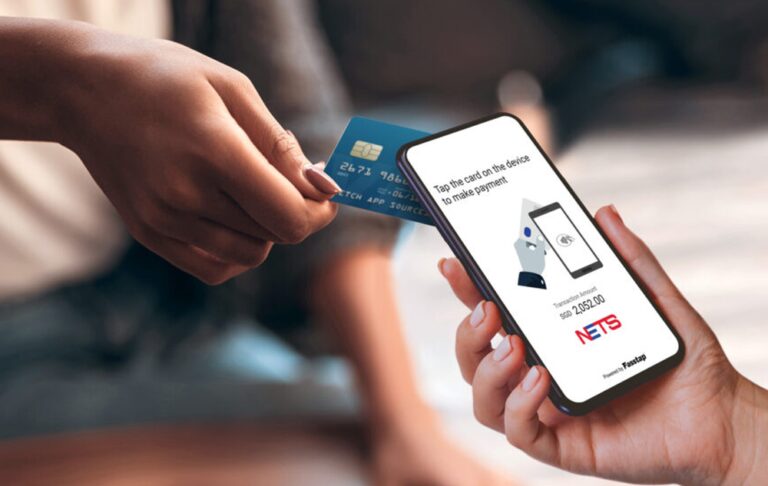
- Approchez-le du terminal de paiement sans contact.
- Attendez la confirmation sonore ou visuelle que le paiement est accepté.
- Le paiement est généralement validé pour les petits montants sans nécessité de code PIN.
Pour les paiements en ligne, sélectionnez simplement Google Pay au moment du paiement, ce qui vous évite de saisir vos coordonnées bancaires à chaque achat.
4. Conseils pour sécuriser vos paiements mobiles
- Utilisez la biométrie (empreinte digitale, reconnaissance faciale) pour déverrouiller votre téléphone.
- Mettez à jour régulièrement votre système d’exploitation et vos applications.
- Ne partagez jamais votre téléphone ou vos codes d’accès avec d’autres personnes.
- Activez la fonction Localiser mon appareil pour pouvoir bloquer ou effacer vos données en cas de perte.
Étapes détaillées pour configurer le paiement mobile sur Android
Configurer le paiement mobile sur un appareil Android peut sembler intimidant, mais en réalité, c’est un processus simple et rapide qui vous permettra de profiter de transactions sans contact sécurisées et ultra-pratiques. Voici un guide étape par étape pour vous lancer en toute confiance.
1. Vérifiez la compatibilité de votre téléphone
Avant toute chose, assurez-vous que votre smartphone dispose de la technologie NFC (Near Field Communication), indispensable pour effectuer des paiements sans contact. Pour ce faire :
- Allez dans les Paramètres de votre téléphone.
- Recherchez la section Connexions ou Sans fil et réseaux.
- Vérifiez que NFC est activé.
Astuce : Plus de 80 % des smartphones Android récents intègrent cette fonctionnalité, mais il vaut mieux vérifier avant d’aller plus loin.
2. Choisissez une application de paiement mobile
Plusieurs options s’offrent à vous, comme Google Pay, Samsung Pay (pour les appareils Samsung), ou encore des applications bancaires intégrées avec la fonction paiement mobile.
- Google Pay : Un choix populaire, sécurisé, et compatible avec la majorité des banques françaises.
- Samsung Pay : Bénéficie d’une technologie appelée MST en plus du NFC, permettant d’utiliser des terminaux plus anciens.
- Applications bancaires : Certaines banques proposent une intégration directe, ce qui simplifie encore plus le processus.
3. Ajoutez votre carte bancaire
Une fois l’application choisie, voici comment procéder :
- Ouvrez l’application de paiement.
- Sélectionnez l’option Ajouter une carte ou Ajouter un moyen de paiement.
- Scannez votre carte bancaire ou saisissez manuellement les détails (numéro de carte, date d’expiration, CVV).
- Validez votre identité via un code reçu par SMS ou une confirmation par l’application bancaire, selon le protocole 3D Secure.
Conseil : Toujours activer le protocole 3D Secure pour renforcer la sécurité de vos paiements.
4. Configurez un verrouillage d’écran sécurisé
Pour des raisons de sécurité, Android vous demandera d’avoir un verrouillage d’écran (code PIN, empreinte digitale ou reconnaissance faciale) pour autoriser les paiements. Cela permet d’éviter toute utilisation frauduleuse en cas de perte ou de vol de votre téléphone.
- Allez dans Paramètres > Sécurité > Verrouillage de l’écran.
- Choisissez la méthode d’authentification la plus sûre et facile à utiliser pour vous.
5. Testez votre paiement mobile
Pour vous assurer que tout fonctionne parfaitement :
- Approchez votre téléphone d’un terminal de paiement compatible sans contact.
- Déverrouillez votre appareil si demandé.
- Attendez la confirmation sonore ou visuelle de la transaction.
Bon à savoir : Les paiements mobiles sont souvent limités à 50 euros sans authentification supplémentaire, mais au-delà, votre téléphone vous demandera une validation via verrouillage d’écran ou biométrie.
Tableau comparatif des principales applications de paiement mobile sur Android
| Application | Technologie | Sécurité | Compatibilité bancaire | Particularités |
|---|---|---|---|---|
| Google Pay | NFC | 3D Secure, authentification biométrique | Large (banques majeures) | Intégration facile avec Android, support universel |
| Samsung Pay | NFC + MST | 3D Secure, biométrie | Majoritairement Samsung + banques compatibles | Fonctionne sur anciens terminaux via MST |
| Applications bancaires | NFC | Varie selon la banque, souvent très sécurisé | Uniquement clients de la banque | Gestion directe des cartes et opérations bancaires |
Questions fréquemment posées
Comment configurer le paiement sans contact sur Android ?
Installez une application de paiement compatible comme Google Pay, ajoutez votre carte bancaire et activez le NFC dans les paramètres de votre téléphone.
Le paiement avec Android est-il sécurisé ?
Oui, les paiements utilisent des protocoles de cryptage et la tokenisation pour protéger vos données bancaires.
Quels sont les appareils Android compatibles ?
La plupart des smartphones Android récents équipés de la technologie NFC fonctionnent avec les applications de paiement mobile.
Peut-on payer en ligne avec son téléphone Android ?
Oui, vous pouvez utiliser Google Pay pour régler vos achats sur des sites et applications compatibles.
Que faire en cas de perte du téléphone ?
Utilisez la fonction « Localiser mon appareil » pour bloquer ou effacer votre téléphone à distance afin de sécuriser vos données.
| Étape | Description | Conseils |
|---|---|---|
| 1. Vérifier la compatibilité | Assurez-vous que le téléphone dispose du NFC et que la banque supporte Google Pay. | Consultez le site de votre banque et les paramètres du téléphone. |
| 2. Installer Google Pay | Téléchargez et installez l’application depuis le Google Play Store. | Utilisez la dernière version pour plus de sécurité. |
| 3. Ajouter une carte bancaire | Entrez les informations de votre carte de crédit ou débit dans l’app. | Vérifiez la validité et l’éligibilité de votre carte. |
| 4. Activer NFC | Dans les paramètres, activez la fonction NFC pour permettre le paiement sans contact. | Assurez-vous que NFC est actif avant le paiement. |
| 5. Payer | Approchez le téléphone du terminal de paiement et validez avec votre code ou empreinte. | Gardez votre téléphone déverrouillé pour un paiement rapide. |
N’hésitez pas à laisser vos commentaires ci-dessous et à consulter nos autres articles pour découvrir plus d’astuces sur les paiements mobiles et la sécurité numérique.