
✅ Trouvez rapidement votre code wifi : vérifiez l’étiquette sous votre routeur ou accédez à l’interface d’administration en ligne !
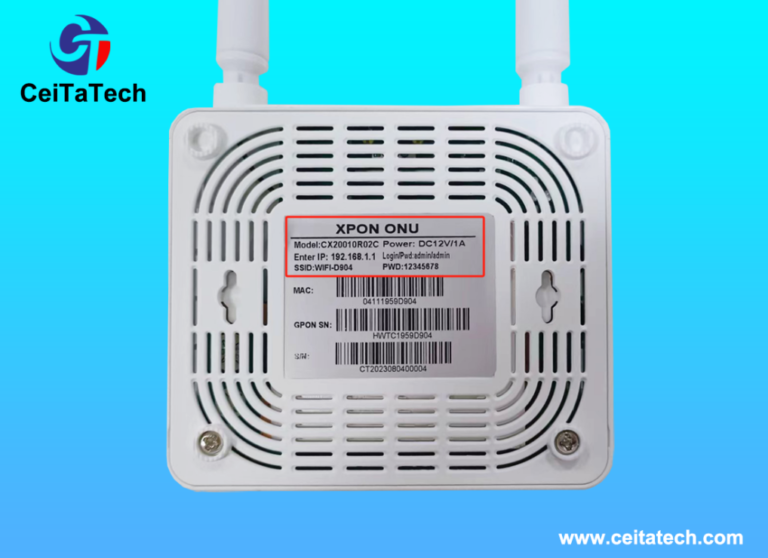
Pour retrouver le code WiFi facilement sur votre routeur, la méthode la plus simple consiste à regarder directement sur l’étiquette collée sur l’appareil. En effet, la majorité des routeurs affichent le nom du réseau (SSID) et la clé de sécurité (souvent appelée « clé WPA » ou « mot de passe WiFi ») sur une étiquette au dos ou sous la box. Si cette option ne vous est pas accessible, vous pouvez également accéder à l’interface d’administration du routeur via un navigateur web en tapant l’adresse IP par défaut (généralement 192.168.1.1 ou 192.168.0.1), puis naviguer dans les paramètres WiFi pour retrouver ou modifier le code.
Nous allons vous détailler les différentes façons pour récupérer rapidement et facilement le code WiFi de votre routeur. Nous aborderons d’abord les méthodes physiques en vérifiant les étiquettes et stickers, puis les procédures d’accès à l’interface d’administration de votre box internet pour les modèles les plus courants. Nous vous fournirons également des conseils pour réinitialiser votre routeur en cas d’oubli profond du mot de passe, ainsi que des astuces pour sécuriser votre réseau WiFi après avoir retrouvé votre code. Enfin, des tableaux récapitulatifs des adresses IP, identifiants par défaut et étapes clés seront proposés pour vous guider étape par étape selon le fabricant et le modèle de routeur.
Où Trouver l’Étiquette du Code Wifi sur les Différents Modèles de Routeurs
Lorsque vous cherchez à retrouver rapidement votre code Wifi, la première étape consiste souvent à vérifier l’étiquette physique collée sur votre routeur. Cette étiquette, aussi appelée sticker, contient généralement toutes les informations nécessaires, telles que le SSID (nom du réseau) et le mot de passe Wifi. Selon le fabricant et le modèle, son emplacement peut varier.
Les Emplacements Classiques des Étiquettes sur les Routeurs
- À l’arrière du routeur : C’est l’emplacement le plus courant. Vous y trouverez une petite étiquette avec des informations comme l’adresse MAC, le numéro de série, et surtout, le mot de passe Wifi.
- Sous le routeur : Certains fabricants privilégient un autocollant sous l’appareil. Cette position protège mieux l’étiquette, mais peut être difficile à lire sans soulever le routeur.
- Sur un côté : Sur certains modèles compacts, l’étiquette se trouve sur le côté pour plus de visibilité.
Exemples de Localisation par Fabricant
| Fabricant | Emplacement de l’étiquette | Informations clés visibles |
|---|---|---|
| Netgear | Au dos ou en dessous du routeur | SSID, mot de passe Wifi, adresse MAC, numéro de série |
| TP-Link | Sous le routeur, parfois au dos | SSID, clé Wifi, numéro de modèle |
| D-Link | En dessous ou sur un côté | Nom du réseau, mot de passe, configuration par défaut |
| Freebox | Arrière ou dessous (varie selon le modèle) | Identifiants de connexion, clé Wifi |
Cas d’Utilisation : Retrouver un Mot de Passe Oublié
Imaginons que vous deviez connecter un nouvel appareil à votre réseau Wifi mais que vous avez oublié le mot de passe. La vérification de l’étiquette est une solution simple et rapide, surtout si vous n’avez pas modifié le mot de passe par défaut. Par exemple, un utilisateur du modèle TP-Link Archer C7 qui a perdu son mot de passe a pu retrouver l’accès en consultant simplement l’étiquette sous le routeur, qui affichait la clé Wifi d’origine.
Conseils Pratiques pour une Meilleure Gestion
- Photographiez l’étiquette dès l’installation du routeur pour ne jamais perdre les informations.
- Notez le mot de passe dans un carnet sécurisé ou une application de gestion des mots de passe.
- Changez régulièrement votre mot de passe pour renforcer la sécurité tout en gardant la nouvelle clé accessible.
- En cas d’étiquette illisible ou effacée, explorez les solutions de récupération par interface web du routeur.
Questions fréquemment posées
Où puis-je trouver le code wifi sur mon routeur ?
Le code wifi est souvent indiqué sur une étiquette collée sous ou à l’arrière du routeur. Il peut aussi être nommé « clé WPA » ou « mot de passe wifi ».
Comment accéder à la configuration du routeur pour retrouver le mot de passe ?
Connectez-vous à l’interface web du routeur via son adresse IP (souvent 192.168.1.1). Identifiez-vous avec le nom d’utilisateur et le mot de passe admin puis consultez la section wifi.
Que faire si j’ai changé le mot de passe wifi et que je l’ai oublié ?
Vous pouvez réinitialiser le routeur en appuyant sur le bouton reset pendant 10 secondes, puis utiliser le mot de passe par défaut indiqué sur l’étiquette du routeur.
Est-il possible de voir le mot de passe wifi enregistré sur mon ordinateur ?
Oui, sur un ordinateur déjà connecté au réseau, vous pouvez consulter les paramètres de connexion wifi pour afficher le mot de passe enregistré.
Comment sécuriser mon réseau wifi après avoir retrouvé le mot de passe ?
Modifiez régulièrement le mot de passe, utilisez une clé WPA2 ou WPA3, et désactivez la diffusion du SSID pour une meilleure protection.
Résumé des points clés pour retrouver le code wifi sur votre routeur
| Étape | Description | Conseil |
|---|---|---|
| Vérifier l’étiquette | Rechercher le mot de passe wifi sur l’étiquette du routeur | Notez toujours ce mot de passe lors de l’installation |
| Accéder à l’interface web | Se connecter via l’adresse IP locale (ex : 192.168.1.1) | Avoir les identifiants administrateur à portée de main |
| Réinitialiser le routeur | Appuyer longuement sur le bouton reset pour restaurer les réglages par défaut | A faire en dernier recours, car toutes les configurations seront perdues |
| Afficher le mot de passe sur l’ordinateur | Consulter les détails de la connexion wifi enregistrée | Fonctionne uniquement si le PC est déjà connecté |
| Sécuriser le wifi | Changer régulièrement le mot de passe et utiliser un chiffrement fort | Éviter les mots de passe trop simples |
N’hésitez pas à laisser vos commentaires ci-dessous si vous avez des questions ou des astuces à partager ! Consultez également nos autres articles pour découvrir des conseils utiles sur la gestion de vos réseaux et appareils connectés.