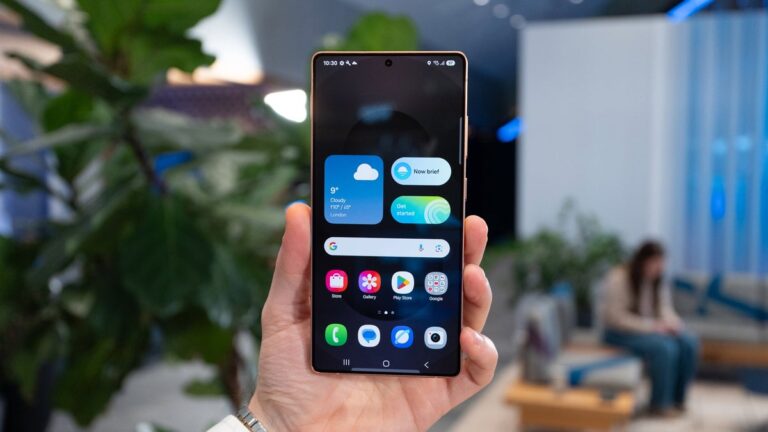

✅ Accédez rapidement à votre compte Samsung en ligne avec votre e-mail et mot de passe via le site officiel ou l’application Samsung Account.
Se connecter à votre compte Samsung en ligne est une démarche simple et rapide qui vous donne accès à une multitude de services et fonctionnalités. Pour ce faire, rendez-vous sur le site officiel de Samsung, cliquez sur l’onglet Connexion ou Mon compte, puis saisissez votre adresse e-mail et votre mot de passe associés à votre compte Samsung. Si vous n’avez pas encore de compte, il est possible d’en créer un en quelques minutes directement depuis la page de connexion.
Dans la suite de cet article, nous allons détailler chaque étape pour vous connecter facilement, y compris comment récupérer un mot de passe oublié, activer la connexion via la reconnaissance biométrique si vous utilisez un appareil compatible, et sécuriser votre compte. Nous aborderons également les différents services disponibles une fois connecté, tels que Samsung Cloud, Galaxy Store, et Find My Mobile, afin de maximiser l’utilisation de votre compte Samsung en ligne.
Étapes Précises pour Accéder à l’Espace Client Samsung via Internet
Pour accéder facilement à votre compte Samsung en ligne, il est essentiel de suivre une série d’étapes claires et précises. Cette démarche vous garantit une connexion rapide et sécurisée à votre espace personnel, où vous pouvez gérer vos appareils, vos services et vos informations.
1. Ouvrir le navigateur et saisir l’adresse officielle
La première étape consiste à ouvrir votre navigateur web préféré (Google Chrome, Firefox, Safari, etc.) et à taper dans la barre d’adresse l’URL officielle de Samsung, généralement https://account.samsung.com. Evitez les liens suspects afin de protéger vos données personnelles.
2. Saisir vos identifiants de connexion
Une fois sur la page, vous serez invité à entrer votre adresse email ou numéro de téléphone associé à votre compte Samsung, ainsi que votre mot de passe. Il est recommandé d’utiliser un mot de passe fort, combinant lettres, chiffres et caractères spéciaux.
- Conseil : Activez la fonction « Afficher le mot de passe » pour vérifier l’exactitude de votre saisie.
- Astuce de sécurité : Ne partagez jamais vos identifiants et évitez les réseaux Wi-Fi publics non sécurisés lors de votre connexion.
3. Utiliser la vérification en deux étapes (2FA)
Samsung propose une authentification à deux facteurs qui renforce la sécurité. Après avoir saisi vos identifiants, vous recevrez un code sur votre téléphone portable ou via une application d’authentification.
Cette étape est cruciale pour protéger votre compte des accès non autorisés. Pour activer cette fonctionnalité :
- Connectez-vous à votre compte Samsung.
- Accédez à la section Sécurité.
- Activez la vérification en deux étapes et suivez les instructions.
4. Naviguer dans l’espace client Samsung
Une fois connecté, vous arrivez sur votre tableau de bord personnel où vous pouvez :
- Gérer vos appareils enregistrés (smartphones, tablettes, téléviseurs, etc.)
- Consulter vos factures et abonnements
- Accéder au support technique et aux guides utilisateur
- Mettre à jour vos informations personnelles et préférences
Tableau Comparatif des Méthodes d’Accès
| Méthode | Avantages | Inconvénients | Recommandé pour |
|---|---|---|---|
| Connexion via Email + Mot de passe | Simple et rapide | Moins sécurisé sans 2FA | Utilisateurs quotidiens |
| Connexion via Numéro de téléphone | Pratique avec authentification SMS | Dépendant du réseau mobile | Personnes sans accès email régulier |
| Connexion avec Authentification à Deux Facteurs (2FA) | Haute sécurité, protection avancée | Demande une étape supplémentaire | Utilisateurs sensibles à la sécurité |
Cas d’utilisation : Connexion simplifiée pour un utilisateur Samsung
Marie, utilisatrice régulière de produits Samsung, souhaitait gérer ses appareils en ligne. En suivant ces étapes, elle a pu :
- Se connecter rapidement grâce à son email
- Activer la 2FA pour une sécurité optimale
- Gérer à distance ses mises à jour et garanties
Son expérience souligne l’importance d’une démarche méthodique pour accéder efficacement à son espace client Samsung en ligne.
Questions fréquemment posées
Comment créer un compte Samsung ?
Pour créer un compte Samsung, rendez-vous sur le site officiel Samsung, cliquez sur « S’inscrire » et suivez les instructions en fournissant votre email et un mot de passe.
Que faire en cas d’oubli de mon mot de passe Samsung ?
Utilisez la fonction « Mot de passe oublié » sur la page de connexion pour réinitialiser votre mot de passe via votre adresse email ou numéro de téléphone associé.
Puis-je me connecter à mon compte Samsung depuis plusieurs appareils ?
Oui, votre compte Samsung peut être utilisé simultanément sur plusieurs appareils, facilitant ainsi la synchronisation de vos données.
Est-ce sécurisé de me connecter à mon compte Samsung en ligne ?
Samsung utilise des protocoles de sécurité avancés pour protéger vos données, mais il est recommandé d’utiliser une connexion sécurisée et un mot de passe fort.
Comment accéder à mon compte Samsung si je n’ai pas de smartphone Samsung ?
Vous pouvez accéder à votre compte Samsung via le site officiel en utilisant un navigateur web sur n’importe quel appareil connecté à Internet.
Points clés pour se connecter facilement à son compte Samsung en ligne
| Étape | Description | Conseils |
|---|---|---|
| 1. Accéder au site officiel Samsung | Ouvrez le navigateur et allez sur https://account.samsung.com | Assurez-vous d’utiliser une connexion internet sécurisée (Wi-Fi privé ou données mobiles). |
| 2. Saisie des identifiants | Entrez votre adresse email et mot de passe associés à votre compte Samsung | Vérifiez que votre mot de passe est correct et respectez la casse. |
| 3. Authentification à deux facteurs (optionnelle) | Confirmez votre identité via un code envoyé par SMS ou email | Activez cette option pour renforcer la sécurité de votre compte. |
| 4. Navigation dans votre espace personnel | Accédez à vos paramètres, sauvegardes et services Samsung | Explorez les fonctionnalités pour optimiser l’utilisation de votre compte. |
Nous vous invitons à laisser vos commentaires ci-dessous pour partager votre expérience ou poser des questions supplémentaires. N’hésitez pas à consulter nos autres articles pour découvrir plus d’astuces et de guides utiles sur Samsung et la technologie.