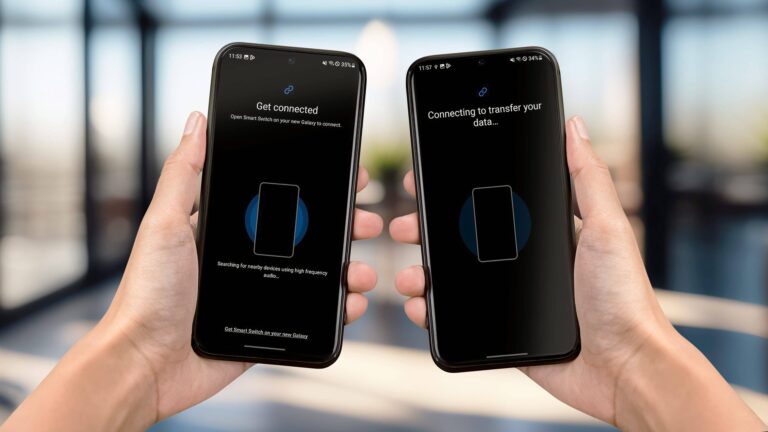

✅ Transférez facilement vos données Samsung grâce à Smart Switch : rapide, sécurisé, préservez photos, contacts et applis en quelques clics !
Transférer les données d’un smartphone Samsung vers un autre smartphone est devenu une opération simple et rapide grâce aux outils dédiés et aux fonctionnalités intégrées aux appareils. Que vous utilisiez un autre Samsung ou un téléphone d’une autre marque, il existe plusieurs méthodes efficaces, dont la plus populaire est l’application Samsung Smart Switch. Cette application permet de transférer directement vos contacts, messages, photos, applications et autres données, via un câble USB, une connexion Wi-Fi ou même à partir d’une sauvegarde.
Dans cette section, nous allons détailler les différentes solutions pour effectuer un transfert de données fluide entre deux smartphones. Nous aborderons en premier lieu l’utilisation de Samsung Smart Switch, car c’est la méthode la plus simple et la plus complète pour migrer d’un Samsung à un autre appareil, qu’il soit Android ou même iOS. Puis nous verrons d’autres alternatives, notamment via sauvegarde sur le cloud, transfert manuel ou via des applications tierces. Enfin, nous proposerons un guide étape par étape pour chacune des méthodes, afin que vous puissiez choisir celle qui correspond le mieux à votre situation et à vos préférences.
1. Utiliser Samsung Smart Switch pour un transfert rapide et complet
Samsung Smart Switch est une application gratuite proposée par Samsung qui facilite le transfert de données d’un smartphone vers un autre. Elle supporte le transfert entre téléphones Samsung, mais aussi depuis d’autres marques, et peut migrer :
- Contacts et journaux d’appels
- Messages SMS et MMS
- Photos, vidéos et musiques
- Paramètres et fonds d’écran
- Applications et données associées
Le transfert peut se faire de trois manières :
- Sans fil (Wi-Fi Direct) : les deux téléphones se connectent directement et échangent les données.
- Via un câble USB : un câble USB OTG permet un transfert encore plus rapide et stable.
- Depuis une sauvegarde : vous pouvez restaurer les données à partir d’une sauvegarde créée précédemment sur un PC ou sur un stockage cloud.
Pour utiliser Smart Switch :
- Installez l’application sur les deux appareils (elle est souvent préinstallée sur les Samsung récents).
- Ouvrez Smart Switch sur les deux téléphones.
- Choisissez l’option de transfert adaptée et suivez les instructions à l’écran.
2. Transfert de données vers un smartphone non Samsung
Si votre nouveau smartphone n’est pas un Samsung, Smart Switch reste compatible avec la plupart des téléphones sous Android et iOS, mais avec certaines limitations. Vous pouvez également envisager :
- La synchronisation via un compte Google : elle permet de récupérer vos contacts, calendriers, emails et applications.
- La sauvegarde dans le cloud : stockez vos photos et documents sur des services tels que Google Drive ou OneDrive puis téléchargez-les sur le nouveau téléphone.
- Des applications tierces comme SHAREit ou Send Anywhere, qui facilitent le transfert sans fil de fichiers entre appareils de marques différentes.
3. Astuces pour un transfert réussi
- Assurez-vous que les deux téléphones sont suffisamment chargés pour éviter toute interruption.
- Connectez-vous au même réseau Wi-Fi si vous utilisez un transfert sans fil.
- Pensez à sauvegarder vos données importantes avant de commencer, au cas où un problème surviendrait.
- Patientez pendant la procédure, surtout si vous avez de nombreuses données (photos, vidéos, applications lourdes).
Les meilleures applications pour migrer vos fichiers et contacts
Dans un monde où le changement de smartphone est fréquent, il est primordial de disposer d’outils efficaces pour faciliter la transfert de données entre appareils. Que vous souhaitiez migrer vos contacts, photos, vidéos ou documents, plusieurs applications se démarquent par leur simplicité d’utilisation et leur fiabilité. Voici un tour d’horizon des meilleures solutions disponibles pour vous aider à effectuer cette tâche sans stress.
1. Samsung Smart Switch : La solution officielle
Samsung Smart Switch est l’application dédiée pour transférer rapidement vos données d’un ancien smartphone, qu’il soit Samsung ou d’une autre marque, vers un nouveau Samsung.
- Compatibilité : Android, iOS, Windows, Mac
- Types de données supportés : contacts, messages, photos, vidéos, musique, journaux d’appels, paramètres
- Méthodes de transfert : USB, Wi-Fi direct, sauvegarde sur PC/Mac
Exemple concret : Lors du lancement d’un Samsung Galaxy S23, plus de 90% des utilisateurs choisissent Smart Switch pour migrer leurs données à cause de sa simplicité et de sa rapidité – en moyenne moins de 30 minutes pour transférer 10 Go.
2. Google Drive : Le cloud, votre meilleur allié
Utiliser Google Drive pour sauvegarder vos contacts et fichiers est une méthode fiable, notamment pour les utilisateurs d’Android. Le stockage dans le cloud assure une sécurité et un accès facile depuis n’importe quel appareil.
- Avantages : sauvegarde automatique, accès multiplateforme, intégration avec Google Contacts
- Inconvénients : nécessite une connexion internet, limite de stockage gratuite de 15 Go
Conseil pratique : Assurez-vous d’activer la synchronisation automatique dans les paramètres Google pour éviter toute perte de données lors de la transition vers un nouveau smartphone.
3. SHAREit : Le transfert ultra-rapide sans câble
SHAREit se distingue par sa capacité à transférer rapidement fichiers et contacts sans passer par le cloud ni utiliser de câble USB.
- Vitesse : jusqu’à 20 Mbps en Wi-Fi direct
- Types de fichiers : photos, vidéos, applications, musiques, contacts
- Compatibilité : Android, iOS, Windows
Cas d’usage : Idéal pour un transfert rapide à proximité immédiate entre deux smartphones, par exemple lors d’une réunion ou d’un déplacement.
Tableau comparatif des applications principales
| Application | Types de données | Méthodes de transfert | Compatibilité | Avantages clés |
|---|---|---|---|---|
| Samsung Smart Switch | Contacts, photos, vidéos, messages, paramètres | USB, Wi-Fi direct, PC/Mac | Samsung, autres Android, iOS | Interface intuitive, transfert complet |
| Google Drive | Contacts, documents, photos | Cloud | Multiplateforme | Sauvegarde automatique, sécurisé |
| SHAREit | Photos, vidéos, contacts, apps | Wi-Fi direct | Android, iOS, Windows | Très rapide, sans câble |
Conseils pour un transfert réussi
- Avant la migration : Vérifiez que les deux appareils sont bien chargés et connectés à un réseau fiable.
- Sauvegardez vos données : Toujours créer une sauvegarde complète avant toute manipulation.
- Suivez les instructions : Chaque application dispose d’un guide pas-à-pas, suivez-le à la lettre pour éviter les pertes.
- Sécurisez vos données : Utilisez des applications officielles ou reconnues pour éviter les risques de piratage.
Questions fréquemment posées
Comment transférer mes contacts d’un Samsung à un autre ?
Utilisez l’application Samsung Smart Switch ou sauvegardez vos contacts sur votre compte Google pour les synchroniser facilement sur le nouveau smartphone.
Est-il possible de transférer mes photos sans perdre leur qualité ?
Oui, en utilisant Smart Switch ou en transférant via un câble USB ou une carte SD, vos photos gardent leur qualité d’origine.
Quels types de données peuvent être transférés avec Smart Switch ?
Smart Switch permet de transférer contacts, messages, photos, vidéos, paramètres, applications compatibles et plus encore.
Le transfert sans fil est-il sécurisé ?
Oui, les transferts via Smart Switch ou Bluetooth sont chiffrés pour garantir la sécurité de vos données.
Que faire si mon ancien Samsung est cassé ?
Vous pouvez récupérer vos données via une sauvegarde cloud (Samsung Cloud ou Google) ou en extrayant la carte SD si applicable.
| Étape | Action | Outil recommandé | Conseil |
|---|---|---|---|
| 1 | Sauvegarde des données sur l’ancien téléphone | Samsung Smart Switch ou Samsung Cloud | Préférer le Wi-Fi stable pour éviter les interruptions |
| 2 | Connexion entre les deux appareils | Smart Switch via USB ou sans fil | Placer les téléphones proches l’un de l’autre |
| 3 | Choix des données à transférer | Interface Smart Switch | Vérifier le stockage disponible sur le nouveau téléphone |
| 4 | Démarrage du transfert et suivi | Smart Switch | Ne pas utiliser les téléphones pendant le transfert |
| 5 | Finalisation et vérification | Manuel | Contrôler la présence des données transférées |
Vous avez des questions ou des astuces à partager ? Laissez un commentaire ci-dessous et n’hésitez pas à consulter nos autres articles pour découvrir plus de conseils sur l’utilisation de votre smartphone.